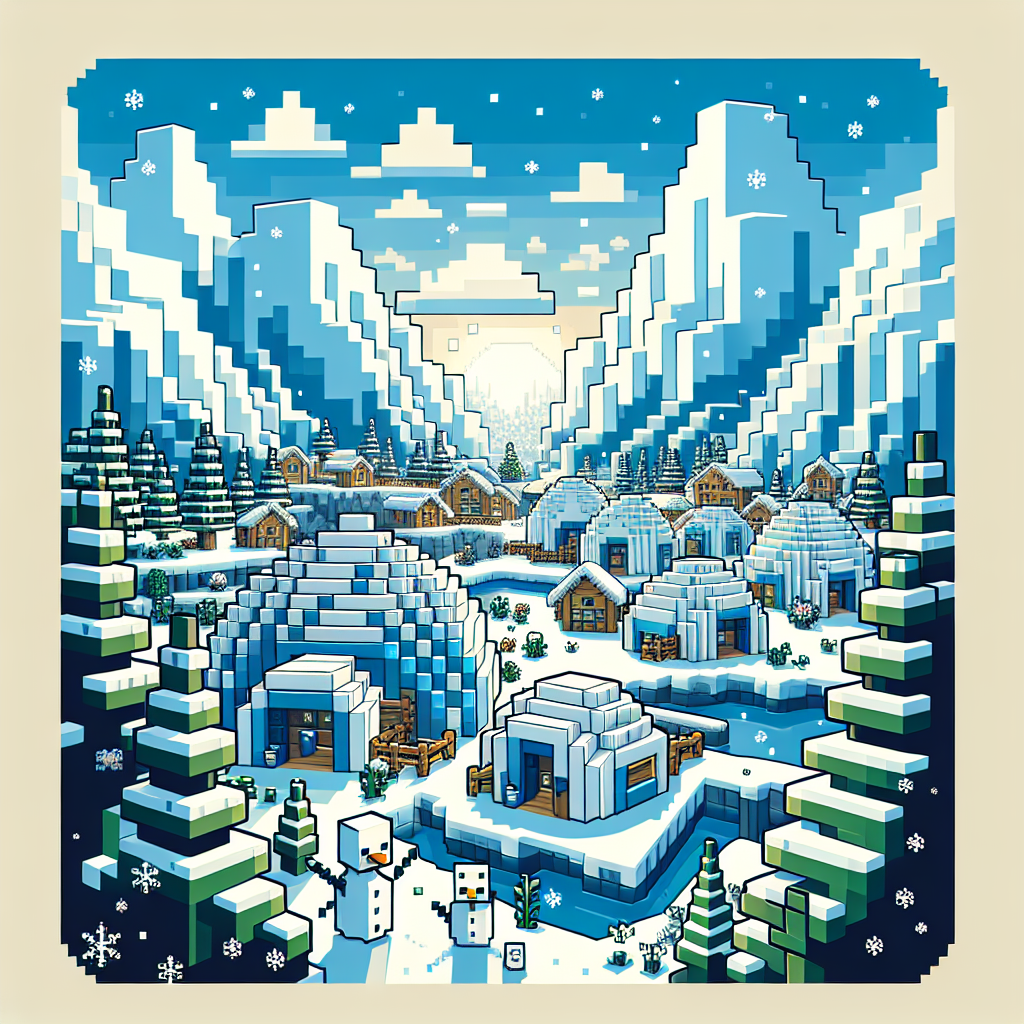
Minecraft adalah salah satu permainan paling populer di dunia, menawarkan kebebasan dan kreativitas tanpa batas. Salah satu cara untuk meningkatkan pengalaman bermain adalah dengan membuat server Minecraft sendiri. Artikel ini akan memandu Anda langkah demi langkah untuk membuat server Minecraft yang dapat Anda gunakan untuk bermain bersama teman-teman atau komunitas Anda.
Mengapa Membuat Server Minecraft?
Sebelum kita mulai, mari kita bahas beberapa keuntungan dari memiliki server Minecraft sendiri:
- Kontrol Penuh: Anda memiliki kontrol penuh atas pengaturan dunia, mode permainan, dan aturan lainnya.
- Pengalaman Kustom: Anda dapat menyesuaikan permainan sesuai keinginan Anda, baik dengan plugin atau modifikasi.
- Komunitas: Membuat server memungkinkan Anda untuk berkumpul dan bermain dengan teman-teman atau bahkan orang-orang baru dari seluruh dunia.
Persyaratan untuk Membuat Server Minecraft
Sebelum kita masuk ke dalam langkah-langkah membuat server, ada beberapa hal yang perlu Anda siapkan:
- Komputer atau VPS: Anda memerlukan komputer yang cukup kuat atau Virtual Private Server (VPS) untuk menjalankan server.
- Koneksi Internet yang Stabil: Koneksi yang baik diperlukan agar pemain lain dapat terhubung tanpa lag.
- Versi Minecraft: Pastikan Anda memiliki versi terbaru dari Minecraft yang cocok dengan server yang akan Anda buat.
- Jawa: Server Minecraft biasanya berjalan di Java, jadi pastikan Anda telah mengunduh dan menginstal Java Development Kit (JDK).
Langkah-langkah Membuat Server Minecraft
1. Mengunduh Software Server Minecraft
Langkah pertama adalah mengunduh perangkat lunak server. Anda dapat memilih antara server resmi Vanilla, atau server kustom seperti Spigot atau Paper yang memungkinkan penggunaan plugin.
- Server vanila: Unduh dari situs resmi Minecraft.
- Keran/Kertas: Anda bisa mengunduh dari KeranMC atau KertasMC.
2. Menyiapkan Server
Setelah Anda mengunduh file server, ikuti langkah-langkah berikut:
- Tempatkan file server yang diunduh dalam folder baru di desktop Anda.
- Buat file baru dengan nama
start.bat(untuk Windows) ataustart.sh(untuk Linux).
Contoh Berkas start.bat untuk Windows:
@echo off
java -Xmx1024M -Xms1024M -jar server.jar nogui
pause
Ganti server.jar dengan nama file server Anda.
Contoh Berkas start.sh untuk Linux:
#!/bin/sh
java -Xmx1024M -Xms1024M -jar server.jar nogui
Ingat untuk memberi izin eksekusi pada file ini dengan perintah:
chmod +x start.sh3. Menjalankan Server Pertama Kali
Jalankan file yang telah Anda buat (start.bat atau start.sh). Anda akan melihat konsol untuk server Minecraft. Server akan membuat beberapa file konfigurasi di folder yang sama.
Mengatur EULA
Sebelum melanjutkan, Anda perlu menyetujui EULA (End User License Agreement). Temukan file bernama eula.txtbuka, dan modifikasi eula=false menjadi eula=true.
4. Mengkonfigurasi Server
Sekarang, buka file server.properties untuk mengkonfigurasi server Anda. Beberapa pengaturan penting termasuk:
- mode permainan: Menentukan mode permainan (0 = bertahan hidup, 1 = kreatif).
- kesulitan: Menentukan tingkat kesulitan (0 = peaceful, 1 = easy, 2 = normal, 3 = hard).
- pemain maksimal: Mengatur jumlah maksimum pemain yang dapat bergabung.
- nama server: Mengatur nama server yang akan ditampilkan.
Setelah mengubah pengaturan sesuai keinginan, simpan perubahan.
5. Menambahkan Plugin (Opsional)
Jika Anda memilih menggunakan Spigot atau Paper, Anda dapat menambahkan plugin untuk meningkatkan pengalaman bermain. Unduh plugin dari situs seperti KeranMC dan memasukkannya ke dalam folder plugins. Restart server setelah menambahkan plugin.
6. Membuka Port untuk Koneksi
Supaya teman-teman Anda dapat terhubung ke server, Anda harus membuka port 25565 di router Anda. Proses ini bervariasi tergantung pada router yang Anda gunakan. Pastikan untuk mencari panduan khusus untuk model router Anda.
7. Menghubungkan ke Server
Untuk bergabung ke server Anda, teman-teman Anda memerlukan alamat IP publik Anda (yang dapat Anda temukan dengan mencari “What is my IP?” di Google). Mereka dapat memasukkan alamat ini di menu Multiplayer Minecraft untuk terhubung.
8. Pemeliharaan dan Pembaruan
Pastikan untuk secara rutin memeriksa pembaruan untuk Minecraft dan plugin yang Anda gunakan. Juga, lakukan cadangan data server untuk menghindari kehilangan kemajuan permainan.
Kesimpulan
Membuat server Minecraft sendiri adalah cara yang fantastis untuk meningkatkan pengalaman bermain Anda dan berkumpul dengan teman-teman. Dengan mengikuti panduan ini, Anda dapat dengan mudah mengatur server sesuai keinginan. Jangan ragu untuk bereksperimen dengan berbagai pengaturan dan plugin untuk menciptakan pengalaman gaming yang unik.
Jika Anda menemukan artikel ini bermanfaat, jangan lupa untuk membagikannya kepada teman-teman gamer Anda dan mulai petualangan Minecraft bersama-sama!
Tag yang Relevan: