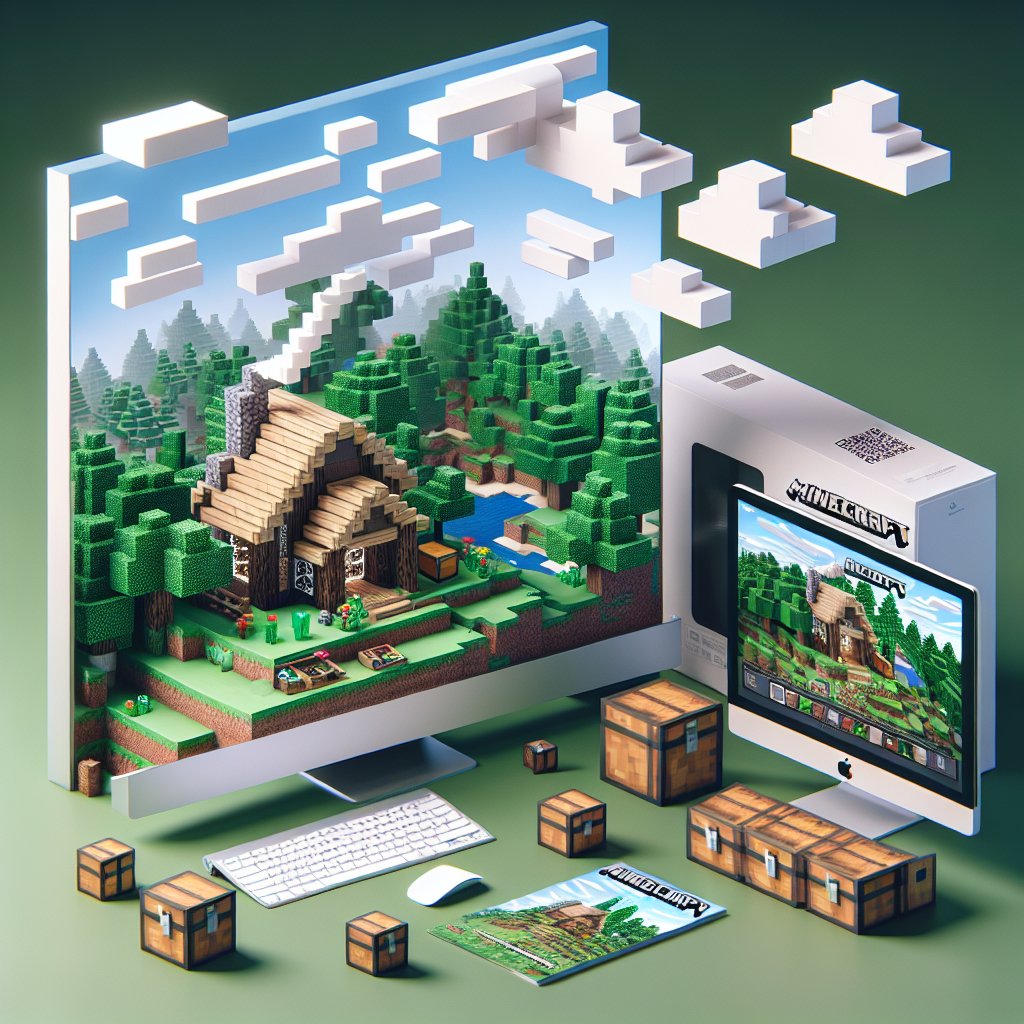
Minecraft, salah satu video game sandbox terpopuler di dunia, menawarkan kreativitas dan kemungkinan gameplay tanpa batas bagi para pemainnya. Dengan grafis kotak-kotak yang menawan dan Open World yang imersif, menjelajah dan membangun di Minecraft bisa menjadi hal yang menenangkan sekaligus mengasyikkan. Jika Anda ingin memulai perjalanan Anda di alam semesta yang penuh piksel ini, panduan utama kami tentang cara mengunduh, menginstal, dan mengatur Minecraft di PC siap membantu.
Daftar isi
- Yang Anda Butuhkan Sebelum Mengunduh Minecraft
- Tempat Mengunduh Minecraft untuk PC
- Panduan Langkah demi Langkah untuk Instalasi
- Menyiapkan Akun Minecraft Anda
- Meluncurkan dan Mengonfigurasi Minecraft
- Memecahkan Masalah Umum Instalasi
- Kesimpulan
Yang Anda Butuhkan Sebelum Mengunduh Minecraft
Sebelum masuk ke proses pengunduhan, pastikan PC Anda memenuhi persyaratan sistem minimum berikut:
- sistem operasi: Windows 10 atau lebih baru
- CPU: Intel Core i5-4690 atau AMD A10-7800 atau setara
- RAM: 8 GB
- Kartu Video: NVIDIA GeForce 700 Series atau AMD Radeon Rx 200 Series atau setara dengan dukungan OpenGL 4.5
- Ruang Disk: Setidaknya 4 GB ruang kosong
- Koneksi Internet: Diperlukan untuk mengunduh dan beberapa fitur permainan
Memiliki perangkat keras yang tepat memastikan pengalaman bermain game yang lancar, memungkinkan Anda menikmati Minecraft dengan segala kemegahannya.
Tempat Mengunduh Minecraft untuk PC
Mengunduh dan menginstal Minecraft sangatlah mudah. Ikuti langkah-langkah berikut untuk memastikan Anda mengakses game yang sah:
-
Situs Web Resmi Minecraft:
Navigasi ke Minecraft.net – situs web resmi Minecraft. Ini adalah sumber teraman dan terpercaya untuk mengunduh game. - Pembuatan Akun atau Login:
Jika Anda sudah memiliki akun Mojang, cukup masuk. Jika tidak, Anda harus membuatnya. Mojang Studios, pengembang game, memerlukan akun untuk aktivasi game dan fitur online.
Panduan Langkah demi Langkah untuk Instalasi
Setelah berhasil mendownload gamenya, ikuti petunjuk di bawah ini untuk menginstal Minecraft di PC Anda:
-
Jalankan Penginstal:
Temukan berkas unduhan, biasanya di folder Unduhan, lalu klik dua kali penginstal Minecraft. -
Ikuti Petunjuk Pengaturan:
Pemasang akan memandu Anda melalui proses pengaturan. Terima Persyaratan Layanan dan pilih preferensi instalasi Anda (seperti lokasi instalasi). -
Instalasi Lengkap:
Setelah proses instalasi selesai, penginstal akan memberi tahu Anda. Anda dapat menutup penginstal atau meluncurkan Minecraft langsung dari jendela terakhir. - Pembaruan Permainan:
Saat peluncuran pertama, Minecraft akan memeriksa pembaruan, memastikan Anda memiliki versi terbaru. Izinkan untuk mengunduh file apa pun yang diperlukan.
Menyiapkan Akun Minecraft Anda
Untuk mulai bermain, Anda perlu menyiapkan akun Minecraft Anda:
-
Masuk:
Buka peluncur Minecraft dan masuk menggunakan kredensial akun Mojang Anda. -
Pilih Versi Game Anda:
Minecraft menawarkan berbagai mode (Java dan Bedrock). Pilih versi yang ingin Anda mainkan. Java Edition populer karena kemampuan moddingnya, sedangkan Bedrock Edition mendukung permainan lintas platform. - Pengaturan Profil Game:
Sesuaikan pengalaman Minecraft Anda, termasuk pengaturan grafis, paket sumber daya, dan lainnya, melalui pengaturan profil Anda.
Meluncurkan dan Mengonfigurasi Minecraft
Sekarang setelah Anda masuk, saatnya meluncurkan game:
-
Mulai Permainan:
Klik tombol “Mainkan” di peluncur. Permainan akan dimuat, dan Anda akan disambut oleh menu utama. - Menyesuaikan Pengaturan:
Sebelum memulai petualangan Anda, navigasikan ke “Opsi” di menu utama untuk menyesuaikan pengaturan seperti resolusi layar, level audio, dan preferensi kontrol untuk mempersonalisasi pengalaman bermain game Anda.
Memecahkan Masalah Umum Instalasi
Jika Anda mengalami masalah apa pun selama instalasi atau peluncuran, berikut tips untuk memecahkan masalah umum:
- Permainan Tidak Akan Dimulai: Pastikan PC Anda memenuhi persyaratan minimum dan semua driver sudah diperbarui.
- Pesan Kesalahan saat Peluncuran: Lihat halaman dukungan resmi Minecraft untuk panduan tentang kode kesalahan tertentu.
- Performa Lambat atau Lag: Turunkan pengaturan grafis atau tutup aplikasi lain yang berjalan di latar belakang untuk meningkatkan kinerja.
Kesimpulan
Sekarang setelah Anda berhasil mengunduh, menginstal, dan mengatur Minecraft di PC, Anda siap memulai petualangan di dunia yang sangat menarik. Baik Anda membuat bangunan megah, menjelajahi gua yang dalam, atau melawan massa, kemungkinannya tidak terbatas. Nikmati pengalaman bermain game baru Anda, dan jangan lupa untuk terus mendapatkan informasi terbaru tentang konten dan patch baru untuk memaksimalkan pengalaman Minecraft Anda!
Ingat, kunci untuk menikmati Minecraft sepenuhnya adalah kreativitas dan eksplorasi, jadi selami dan bersenang-senanglah!